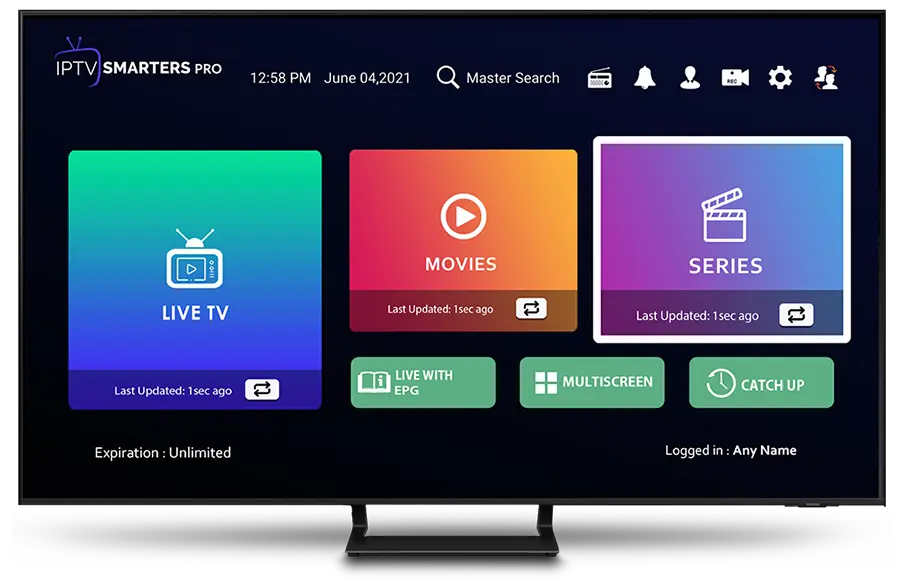
IPTV Smarters Pro Störung beheben
Umfassender Lösungsguide für alle Probleme, Fehler und Störungen - Schritt für Schritt erklärt
IPTV Smarters Pro - Überblick
IPTV Smarters Pro ist eine der beliebtesten IPTV-Player-Anwendungen weltweit, die von Millionen Nutzern auf verschiedenen Plattformen verwendet wird. Trotz ihrer Zuverlässigkeit und umfangreichen Funktionen können gelegentlich Störungen auftreten, die das Streaming-Erlebnis beeinträchtigen.
Diese Störungen können verschiedene Ursachen haben - von Server-Problemen beim IPTV-Provider über App-spezifische Bugs bis hin zu Netzwerk- und Geräteproblemen. Dieser umfassende Guide hilft Ihnen, jede Art von Störung systematisch zu diagnostizieren und zu beheben.
Häufigste Störungsarten
🔴 Buffering
Ständiges Laden und Pufferung während des Streamings
❌ Login-Fehler
Anmeldung schlägt fehl oder Zugangsdaten werden nicht akzeptiert
🎬 Kanäle laden nicht
Schwarzer Bildschirm, Fehler beim Laden von Streams
💥 App-Abstürze
App friert ein, stürzt ab oder schließt sich unerwartet
📺 EPG-Probleme
TV-Guide zeigt keine oder falsche Programminformationen
🔊 Audio-/Video-Probleme
Kein Ton, Bild-Ton-Asynchronität, Qualitätsprobleme
Schnelldiagnose: Wo liegt das Problem?
Folgen Sie dieser Diagnose-Checkliste, um die Ursache Ihrer Störung schnell zu identifizieren:
1. Provider-Problem oder App-Problem?
- Testen Sie Ihre Zugangsdaten auf einem anderen Gerät oder in einer anderen App
- Wenn es dort funktioniert → App-Problem bei Smarters Pro
- Wenn es dort auch nicht funktioniert → Provider-Problem
- Kontaktieren Sie Ihren Provider, um Server-Status zu prüfen
2. Internet-Problem oder Stream-Problem?
- Führen Sie einen Speedtest durch (mindestens 10 Mbps für HD nötig)
- Testen Sie mit mehreren verschiedenen Kanälen
- Wenn alle Kanäle betroffen → Internet-Problem
- Wenn nur bestimmte Kanäle → Stream- oder Server-Problem
3. Geräte-Problem oder App-Problem?
- Prüfen Sie verfügbaren Speicherplatz (mindestens 1GB frei)
- Überprüfen Sie ob andere Apps normal funktionieren
- Starten Sie das Gerät neu
- Wenn andere Apps auch Probleme haben → Geräte-Problem
- Wenn nur Smarters betroffen → App-spezifisches Problem
4. Temporär oder permanent?
- Tritt das Problem zu bestimmten Tageszeiten auf? → Überlastung
- Passiert es immer bei denselben Kanälen? → Stream-Problem
- Seit einem App-Update? → Update-Bug
- Nach Änderung von Einstellungen? → Konfigurationsfehler
Häufigste Störungen und Lösungen
Problem #1: Buffering/Pufferung
- Internet-Geschwindigkeit prüfen (min. 10 Mbps)
- Andere Geräte vom Netzwerk trennen
- 5GHz WiFi statt 2,4GHz nutzen
- Ethernet-Kabel verwenden (beste Lösung)
- Niedrigere Qualität in Smarters wählen
- Anderen Server/Stream probieren
- VPN deaktivieren zum Testen
- Router neu starten
Problem #2: Login schlägt fehl
- Zugangsdaten auf Tippfehler prüfen
- Leerzeichen am Anfang/Ende entfernen
- Server-URL muss Port enthalten (:8080 etc.)
- http:// nicht https:// verwenden
- Abo-Status beim Provider prüfen
- Maximale Geräteanzahl nicht überschritten?
- Provider kontaktieren für Konto-Status
- App-Cache leeren und neu versuchen
Problem #3: App stürzt ab
- App-Cache leeren in Geräteeinstellungen
- App-Daten löschen (Achtung: Einstellungen weg)
- App deinstallieren und neu installieren
- Neueste Version herunterladen
- Gerät neu starten
- Speicherplatz freigeben (min. 1GB)
- Hardware-Beschleunigung umschalten
- Alternative App als Backup nutzen
Problem #4: Kanäle zeigen nicht
- Anderen Kanal testen (Provider-Problem?)
- Video-Decoder ändern (Einstellungen → Player)
- Hardware-Beschleunigung deaktivieren
- Anderen Player testen (VLC, MX Player)
- Playlist aktualisieren in Smarters
- Format in Provider-Einstellungen ändern
- Provider über defekte Streams informieren
- Zu Stoßzeiten anderen Server wählen
Problem #5: EPG lädt nicht
- EPG manuell aktualisieren (Settings → EPG)
- Auto-Update aktivieren
- EPG-Update-Zeit auf Nacht verschieben
- Internetverbindung während Update prüfen
- Alte EPG-Daten löschen
- Provider-EPG-URL prüfen
- Zeitzone-Einstellungen kontrollieren
- Bis zu 24h warten nach erstem Setup
Problem #6: Audio-Probleme
- Lautstärke auf Gerät und in App prüfen
- Audio-Codec in Einstellungen ändern
- Audio-Track manuell wählen
- Hardware-Audio-Decoding umschalten
- Anderen externen Player testen
- Dolby/DTS auf Stereo umstellen
- Audio-Verzögerung anpassen (Settings)
- HDMI-Kabel prüfen/austauschen
Erweiterte Problembehebung
Problem: Langsame App-Performance
Ursachen und Lösungen:
- Zu viele Kanäle (10.000+): Bitten Sie Provider um kategoriebasierte Playlists
- Zu wenig RAM: Schließen Sie andere Apps, erwägen Sie Geräte-Upgrade
- Voller Speicher: Löschen Sie ungenutzte Apps und Dateien
- App-Cache voll: Cache leeren in Einstellungen
- Alte App-Version: Auf neueste Version updaten
- Background-Prozesse: Task-Manager nutzen, Apps beenden
- EPG-Updates laufen: Während Nutzung EPG-Updates pausieren
- Logos/Icons laden: Icon-Anzeige in Einstellungen deaktivieren
Problem: VOD/Filme funktionieren nicht
Lösungen:
- Überprüfen Sie, ob Ihr Abo VOD beinhaltet
- In Smarters: Settings → VOD → Enable VOD aktivieren
- Playlist komplett neu laden (Delete → Re-add)
- Bei Xtream Codes: Prüfen Sie VOD-API-Zugriff
- Bei M3U: Separate VOD-Playlist-URL vom Provider anfordern
- Geduld: VOD-Listen können 10-15 Minuten zum Laden brauchen
- Poster-Download in Einstellungen aktivieren
- Bei Hängen: App schließen und neu öffnen
Problem: Catch-up TV funktioniert nicht
Lösungen:
- Speicherberechtigungen: App muss Schreibrechte auf Speicher haben
- Speicherplatz prüfen: Mindestens 5GB freier Platz nötig
- Speicherort festlegen: Settings → Recording → Storage Location
- SD-Karte formatieren: Als internen Speicher einrichten
- Externe Speicher: USB-Stick für Fire TV mit OTG-Adapter
- Internet während Aufnahme: Stabile Verbindung erforderlich
- Provider-Unterstützung: Nicht alle Streams sind aufnehmbar
- Format-Einstellungen: TS-Format ist am zuverlässigsten
- Parallele Aufnahmen: Begrenzen Sie gleichzeitige Recordings
Geräte-spezifische Probleme
Fire TV Stick Probleme
Spezifische Fire Stick Störungen
- App wird nicht gefunden: Apps aus unbekannten Quellen aktivieren
- Installation schlägt fehl: Downloader App verwenden
- Zu langsam: Fire Stick 4K oder 4K Max für IPTV empfohlen
- Überhitzung: HDMI-Verlängerung für bessere Belüftung nutzen
- WiFi-Probleme: 5GHz-Band nutzen oder Ethernet-Adapter
- Remote reagiert nicht: Fernbedienung neu koppeln
- Kein Ton über HDMI: Audio-Einstellungen auf Stereo stellen
- App verschwindet: Favoriten hinzufügen oder am Homescreen anpinnen
Android TV/Box Probleme
Android-spezifische Störungen
- Play Store Version: Ggf. APK direkt installieren (mehr Features)
- Android Version zu alt: Minimum Android 5.0 erforderlich
- Berechtigungen fehlen: Manuell alle Berechtigungen erteilen
- Google Services Konflikt: Huawei/Honor-Geräte haben Probleme
- Custom ROM: Auf offizieller Firmware stabiler
- Root-Probleme: SafetyNet kann Streaming blockieren
- Unbekannte Quellen: Pro Installer-App aktivieren nötig
iOS/Apple TV Probleme
Apple-spezifische Störungen
- Installation kompliziert: TestFlight oder Sideload erforderlich
- Keine offizielle Version: Alternative: GSE IPTV nutzen
- VPN-Pflicht: Ohne VPN oft Probleme mit Streams
- Zertifikat abgelaufen: App neu installieren nötig
- iCloud-Probleme: Playlists lokal statt Cloud speichern
- iOS Updates: Nach Update oft Neuinstallation nötig
Smart TV Probleme
Smart TV spezifische Störungen
- Nicht verfügbar: Viele Smart TVs unterstützen Smarters nicht
- Alternative nutzen: SS IPTV, Smart IPTV oder Fire Stick anschließen
- Samsung Tizen: Nur über Sideload möglich (kompliziert)
- LG webOS: Keine native Unterstützung, Fire Stick empfohlen
- Android TV: Funktioniert gut, siehe Android TV Probleme oben
- Zu langsam: Smart TV Hardware oft schwach für IPTV
Komplette Neuinstallation - Nuclear Option
Wenn nichts anderes hilft, führen Sie eine komplette Neuinstallation durch:
Schritt 1: Vollständige Deinstallation
- Gehen Sie zu Geräte-Einstellungen → Apps
- Suchen Sie IPTV Smarters Pro
- Tippen Sie auf die App
- Wählen Sie "Cache leeren"
- Wählen Sie "Daten löschen"
- Wählen Sie "Deinstallieren"
- Bestätigen Sie die Deinstallation
- Starten Sie Ihr Gerät neu
Schritt 2: Neuinstallation
- Laden Sie die neueste Version herunter:
- Android: von iptvsmarters.com oder Play Store
- Fire TV: über Downloader App
- iOS: über TestFlight oder Sideload
- Installieren Sie die heruntergeladene APK/App
- Öffnen Sie die App NICHT sofort
- Gehen Sie zu Einstellungen → Apps → Smarters Pro
- Erteilen Sie alle angeforderten Berechtigungen manuell:
- Speicher (für Aufnahmen)
- Netzwerk (für Streaming)
- Optional: Benachrichtigungen
- Öffnen Sie nun die App
- Geben Sie Ihre Zugangsdaten ein
- Warten Sie geduldig, während Daten laden (2-5 Minuten)
Schritt 3: Optimale Einrichtung
- Gehen Sie zu Settings innerhalb der App
- Player Settings:
- Hardware Acceleration: Aktiviert
- Default Player: System Player
- Video Decoder: Hardware
- EPG Settings:
- Auto Update: Aktiviert
- Update Time: 3:00 AM
- Days to Keep: 3 Tage
- General Settings:
- Start Screen: Live TV
- Remember Last Channel: Aktiviert
- Show Channel Logos: Nach Bedarf
- Testen Sie verschiedene Kanäle
- Prüfen Sie EPG nach 10-15 Minuten
Präventive Maßnahmen
Vermeiden Sie zukünftige Störungen mit diesen Best Practices:
Regelmäßige Wartung
- Wöchentlich:
- Gerät neu starten
- App-Cache leeren
- Internetgeschwindigkeit testen
- Verfügbaren Speicher prüfen
- Monatlich:
- Auf App-Updates prüfen
- Alte EPG-Daten löschen
- Aufnahmen durchsehen und löschen
- Abo-Status beim Provider checken
- Bei Bedarf:
- Geräte-Firmware aktualisieren
- Router-Firmware aktualisieren
- Playlist beim Provider aktualisieren lassen
Optimale Konfiguration
- Verwenden Sie Ethernet statt WiFi (wenn möglich)
- Deaktivieren Sie ungenutzte Features (VOD wenn nicht benötigt)
- Begrenzen Sie EPG auf 3 Tage statt 7
- Nutzen Sie Hardware-Beschleunigung
- Planen Sie EPG-Updates für Nachtzeiten
- Halten Sie mindestens 2GB freien Speicher
- Verwenden Sie einen schnellen DNS (8.8.8.8 oder 1.1.1.1)
- Schließen Sie Hintergrund-Apps während IPTV-Nutzung
Backup-Strategie
- Zugangsdaten sichern: Speichern Sie Server-URL, Username, Passwort sicher
- Alternative App: Installieren Sie TiviMate oder Perfect Player als Backup
- Screenshots: Machen Sie Screenshots Ihrer funktionierenden Einstellungen
- Favoriten notieren: Schreiben Sie Lieblings-Kanäle auf
- APK-Datei aufbewahren: Speichern Sie funktionierende App-Version
Fehlercode-Referenz
Häufige Fehlercodes und ihre Bedeutung:
| Fehlercode | Bedeutung | Lösung |
|---|---|---|
| Error 401 | Authentifizierung fehlgeschlagen | Zugangsdaten prüfen, Abo-Status checken |
| Error 403 | Zugriff verweigert | IP-Sperre oder Max. Geräte erreicht |
| Error 404 | Stream nicht gefunden | Stream offline, Provider kontaktieren |
| Error 500 | Server-Fehler | Provider-Problem, später erneut versuchen |
| Error 503 | Service nicht verfügbar | Server überlastet oder Wartung |
| Connection Timeout | Verbindung abgelaufen | Internet-Problem oder Server down |
| Unable to Connect | Keine Verbindung möglich | Server-URL prüfen, Firewall checken |
| Invalid URL | Ungültige Adresse | Server-URL auf Tippfehler prüfen |
Wann Sie den Support kontaktieren sollten
- Login seit Tagen nicht mehr funktioniert
- Alle Kanäle gleichzeitig nicht laden
- Fehlermeldung "Account suspended" oder "Expired"
- Keine EPG-Daten trotz korrekter Einstellungen
- Nur bestimmte Sender-Kategorien fehlen
- VOD/Serien komplett leer trotz Berechtigung
- Catch-up nicht verfügbar obwohl im Abo
- Sie eine neue Playlist-URL benötigen
- App stürzt sofort beim Start ab (auf allen Geräten)
- Spezifische Funktionen nach Update defekt
- Ungewöhnliche Fehlermeldungen der App selbst
- Problem tritt nur in Smarters auf, nicht in anderen Apps
- Sie einen Bug in der neuesten Version gefunden haben
Support-Kanal: whmcssmarters.com/submitticket.php
Informationen für effektiven Support
Halten Sie folgende Informationen bereit:
- Gerät und Betriebssystem (z.B. Fire Stick 4K, Android 11)
- Smarters Pro Version (Settings → About)
- Genaue Fehlerbeschreibung und wann es auftritt
- Screenshots von Fehlermeldungen
- Bereits durchgeführte Lösungsversuche
- Funktioniert es auf anderen Geräten?
- Seit wann tritt das Problem auf?
- Ihre Internet-Geschwindigkeit (Speedtest-Ergebnis)
Alternative IPTV-Apps als Backup
Falls Smarters Pro weiterhin Probleme macht, gibt es hervorragende Alternativen:
TiviMate
Vorteile:
- ✅ Modernste UI
- ✅ Sehr stabil
- ✅ Beste EPG-Integration
- ✅ Mehrere Playlists
Nachteil: Premium 5€/Jahr für volle Features
Perfect Player
Vorteile:
- ✅ Komplett kostenlos
- ✅ Sehr ressourcenschonend
- ✅ Stabil und schnell
- ✅ Gute EPG-Unterstützung
Nachteil: Etwas veraltetes Design
OTT Navigator
Vorteile:
- ✅ Feature-reich
- ✅ Moderne UI
- ✅ VOD gut organisiert
- ✅ Erweiterte Suche
Nachteil: Höherer Ressourcenbedarf
GSE IPTV
Vorteile:
- ✅ Beste iOS-Option
- ✅ Auch für Android
- ✅ Viele Features
- ✅ Regelmäßige Updates
Nachteil: Werbung in Free-Version
Häufig gestellte Fragen (FAQ)
Warum funktioniert Smarters Pro auf einmal nicht mehr?
Die häufigsten Gründe sind: Abonnement abgelaufen, Server-Probleme beim Provider, App-Update mit Bugs, voller Gerätespeicher, oder Netzwerkprobleme. Folgen Sie der Schnelldiagnose oben.
Ist IPTV Smarters Pro legal?
Die App selbst ist legal - es ist nur ein Player. Die Legalität hängt von Ihrem IPTV-Service ab. Nutzen Sie nur legale, lizenzierte Provider.
Kostet IPTV Smarters Pro Geld?
Nein, die App ist komplett kostenlos. Sie benötigen jedoch ein IPTV-Abonnement von einem Provider (kostenpflichtig).
Kann ich Smarters Pro auf mehreren Geräten nutzen?
Ja, die App kann auf unbegrenzt vielen Geräten installiert werden. Die gleichzeitigen Verbindungen werden jedoch von Ihrem IPTV-Provider limitiert (meist 1-2).
Wie oft sollte ich die App aktualisieren?
Prüfen Sie monatlich auf Updates. Installieren Sie Updates aber nur, wenn Ihre aktuelle Version Probleme hat - "never change a running system".
Warum ist Smarters Pro besser als andere Apps?
Smarters bietet die beste Balance aus Features, Benutzerfreundlichkeit und Kompatibilität. Die Xtream Codes Integration ist besonders gut umgesetzt.
Funktioniert VPN mit Smarters Pro?
Ja, VPN funktioniert problemlos. Aktivieren Sie das VPN VOR dem Start von Smarters. Beachten Sie: VPN kann die Geschwindigkeit reduzieren.
Kann ich eigene M3U-Playlists verwenden?
Ja, Smarters unterstützt sowohl M3U-URLs als auch Xtream Codes API. Sie können auch lokale M3U-Dateien laden.
Warum lädt meine Playlist so lange?
Große Playlists mit 10.000+ Kanälen brauchen Zeit. Erste Ladung kann 5-10 Minuten dauern. Bei extremen Wartezeiten: Provider um kleinere, kategorisierte Playlists bitten.
Werden meine Einstellungen gesichert?
Nein, Smarters hat keine Cloud-Backup-Funktion. Bei Neuinstallation müssen Sie alles neu konfigurieren. Notieren Sie wichtige Einstellungen!
Benötigen Sie einen zuverlässigen IPTV-Service?
Vermeiden Sie Störungen von Anfang an mit einem professionellen, stabilen IPTV-Provider. Premium-Qualität, 24/7 Support und 99% Uptime-Garantie.
Reseller werden: theproiptvs.com
Problem: Aufnahme-Funktion funktioniert nicht
Lösungen:
IPTV auf Amazon Fire Stick: Ihr ultimativer Streaming-Guide
Verwandeln Sie Ihren Fire Stick in die ultimative IPTV-Streaming-Maschine mit unserer kompletten Schritt-für-Schritt-Anleitung
Was ist IPTV auf dem Fire Stick?
IPTV (Internet Protocol Television) auf dem Amazon Fire Stick ermöglicht es Ihnen, Tausende von Live-TV-Kanälen, Filmen und Serien direkt über Ihre Internetverbindung zu streamen. Der Fire Stick, ein kompaktes Streaming-Gerät von Amazon, ist perfekt für IPTV geeignet dank seiner leistungsstarken Hardware, benutzerfreundlichen Oberfläche und breiten App-Unterstützung.
Mit IPTV auf Ihrem Fire Stick haben Sie Zugang zu internationalen Kanälen aus aller Welt, Live-Sport, Premium-Filmen und vielem mehr – alles zu einem Bruchteil der Kosten traditioneller Kabel- oder Satellitenabonnements. Die Kombination aus Fire Stick und IPTV bietet unübertroffene Flexibilität und Inhaltsvielfalt.
Vorteile von IPTV auf dem Fire Stick
💰 Kosteneffektiv
Sparen Sie bis zu 80% im Vergleich zu traditionellen Kabel-TV-Abonnements bei gleichzeitig mehr Inhalten und Flexibilität.
🌍 Globaler Zugang
Zugriff auf Tausende von Kanälen aus allen Ländern – von arabischen über europäische bis hin zu amerikanischen Programmen.
📱 Tragbar & Kompakt
Nehmen Sie Ihren Fire Stick überall mit hin. Urlaub, Geschäftsreise oder Zweitwohnung – Ihr TV geht mit Ihnen.
🎬 On-Demand Inhalte
Neben Live-TV Zugang zu riesigen VOD-Bibliotheken mit Filmen und Serien auf Abruf.
⚡ Einfache Installation
Setup in wenigen Minuten ohne technische Kenntnisse oder komplizierte Verkabelung erforderlich.
🔄 Regelmäßige Updates
IPTV-Apps werden ständig aktualisiert mit neuen Funktionen und verbesserter Performance.
IPTV auf Fire Stick einrichten: Schritt-für-Schritt-Anleitung
Schritt 1: Fire Stick vorbereiten
Bevor Sie IPTV-Apps installieren können, müssen Sie die Installation von Apps aus unbekannten Quellen aktivieren:
- Gehen Sie zu Einstellungen auf Ihrem Fire Stick
- Wählen Sie Mein Fire TV oder Gerät
- Klicken Sie auf Entwickleroptionen
- Aktivieren Sie Apps aus unbekannten Quellen
- Aktivieren Sie auch ADB-Debugging (empfohlen)
Schritt 2: Downloader App installieren
Die Downloader App ist ein essentielles Tool zum Installieren von IPTV-Anwendungen:
- Öffnen Sie den Amazon App Store auf Ihrem Fire Stick
- Suchen Sie nach "Downloader"
- Installieren Sie die App von AFTV News
- Öffnen Sie die Downloader App nach der Installation
Schritt 3: IPTV App herunterladen
Laden Sie Ihre bevorzugte IPTV-Anwendung herunter und installieren Sie sie:
- Öffnen Sie die Downloader App
- Geben Sie die Download-URL Ihrer IPTV-App ein
- Warten Sie, bis die APK-Datei heruntergeladen wurde
- Klicken Sie auf Installieren, wenn die Installation startet
- Nach der Installation können Sie die APK-Datei löschen, um Speicherplatz zu sparen
Schritt 4: IPTV-Service konfigurieren
Richten Sie Ihr IPTV-Abonnement in der installierten App ein:
- Öffnen Sie die installierte IPTV-App
- Wählen Sie die Login-Methode (M3U URL, Xtream Codes, Portal URL)
- Geben Sie Ihre IPTV-Anmeldedaten ein (von Ihrem Provider erhalten)
- Warten Sie, bis die Kanalliste geladen wird
- Beginnen Sie mit dem Streaming!
Beste IPTV Apps für Fire Stick
Die Wahl der richtigen IPTV-App ist entscheidend für ein optimales Streaming-Erlebnis. Hier sind die besten Optionen:
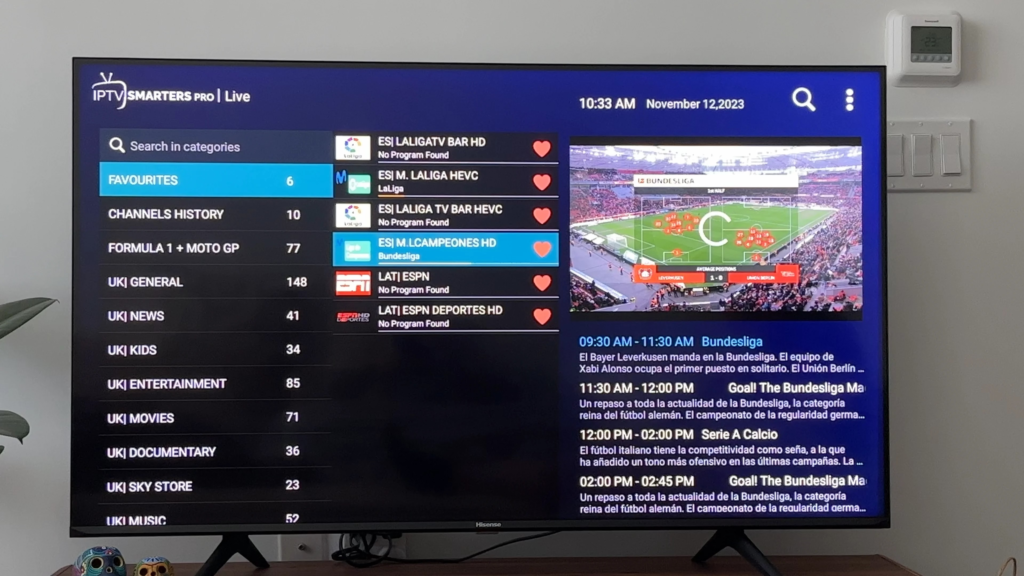
🏆 IPTV Smarters Pro
Die beliebteste IPTV-App mit benutzerfreundlicher Oberfläche, EPG-Unterstützung und Aufnahmefunktion.
⭐ TiviMate
Premium IPTV-Player mit erweiterten Funktionen, mehreren Playlists und anpassbarem Design.
🎯 Perfect Player
Leichtgewichtige App mit ausgezeichneter Performance und umfassender Codec-Unterstützung.
💎 OTT Navigator
Moderne Oberfläche mit Multi-Playlist-Support und erweiterten Suchfunktionen.
App-Funktionen im Vergleich
| App | EPG-Unterstützung | Aufnahme | Multi-Playlist | Empfehlung |
|---|---|---|---|---|
| IPTV Smarters Pro | ✅ Ja | ✅ Ja | ✅ Ja | ⭐⭐⭐⭐⭐ |
| TiviMate | ✅ Ja | ✅ Ja (Premium) | ✅ Ja | ⭐⭐⭐⭐⭐ |
| Perfect Player | ✅ Ja | ❌ Nein | ✅ Ja | ⭐⭐⭐⭐ |
| OTT Navigator | ✅ Ja | ✅ Ja | ✅ Ja | ⭐⭐⭐⭐ |
Fire Stick Modelle für IPTV
Nicht alle Fire Stick Modelle sind gleich. Hier ist ein Überblick über die besten Optionen für IPTV:
Fire TV Stick 4K Max (Empfohlen)
Das leistungsstärkste Modell mit WiFi 6-Unterstützung, 2GB RAM und dem schnellsten Prozessor. Ideal für 4K IPTV-Streaming ohne Pufferung. Perfekt für anspruchsvolle Nutzer, die maximale Performance wollen.
Fire TV Stick 4K
Hervorragende Wahl für 4K-Streaming mit HDR-Unterstützung. Etwas langsamer als die Max-Version, aber immer noch mehr als ausreichend für die meisten IPTV-Dienste. Bestes Preis-Leistungs-Verhältnis.
Fire TV Stick (Standard)
Günstigste Option mit Full HD-Auflösung. Geeignet für HD-IPTV-Streaming, kann aber bei anspruchsvollen 4K-Inhalten gelegentlich puffern. Gut für Einsteiger mit begrenztem Budget.
Fire TV Cube
Premium-Option mit integrierter Alexa-Sprachsteuerung und den besten technischen Spezifikationen. Übertrieben für reines IPTV, aber perfekt für Smart Home-Integration.
Optimierung der Fire Stick Performance für IPTV
Netzwerkoptimierung
Die Qualität Ihrer Internetverbindung ist entscheidend für unterbrechungsfreies IPTV-Streaming:
- Mindestgeschwindigkeit: 10 Mbps für HD, 25 Mbps für 4K-Inhalte
- Verwenden Sie 5GHz WiFi: Weniger Interferenzen und höhere Geschwindigkeiten als 2,4GHz
- Ethernet-Adapter: Für beste Stabilität verwenden Sie einen Ethernet-Adapter für kabelgebundene Verbindung
- Router-Positionierung: Platzieren Sie Ihren Router in der Nähe des Fire Sticks
- QoS-Einstellungen: Priorisieren Sie Streaming-Traffic in Ihren Router-Einstellungen
Speicher-Management
Halten Sie Ihren Fire Stick schnell und reaktionsfähig:
- Löschen Sie regelmäßig den Cache von Apps
- Deinstallieren Sie ungenutzte Anwendungen
- Verwenden Sie Apps wie "Background Apps & Process List" zum Schließen von Hintergrundprozessen
- Starten Sie den Fire Stick wöchentlich neu
- Vermeiden Sie das Installieren zu vieler Apps gleichzeitig
App-Einstellungen
Optimieren Sie Ihre IPTV-App-Einstellungen:
- Hardware-Beschleunigung: Aktivieren Sie diese für flüssigere Wiedergabe
- Puffergröße: Erhöhen Sie die Puffergröße für stabileres Streaming
- Video-Decoder: Experimentieren Sie mit verschiedenen Decoder-Optionen
- EPG-Updates: Planen Sie EPG-Updates für nicht-genutzte Zeiten
Häufige Probleme und Lösungen
Problem: Pufferung während des Streamings
Lösungen:
- Überprüfen Sie Ihre Internetgeschwindigkeit mit einem Speed-Test
- Schließen Sie andere Anwendungen auf dem Fire Stick
- Reduzieren Sie die Streaming-Qualität in den App-Einstellungen
- Wechseln Sie zu einem anderen Server (falls verfügbar)
- Starten Sie Ihren Router und Fire Stick neu
Problem: App stürzt häufig ab
Lösungen:
- Leeren Sie den App-Cache unter Einstellungen → Anwendungen
- Deinstallieren und neu installieren Sie die App
- Stellen Sie sicher, dass Sie die neueste App-Version haben
- Überprüfen Sie, ob genügend Speicherplatz verfügbar ist
- Aktualisieren Sie die Fire Stick Firmware
Problem: Kanäle laden nicht
Lösungen:
- Überprüfen Sie Ihre IPTV-Anmeldedaten
- Stellen Sie sicher, dass Ihr Abonnement noch aktiv ist
- Aktualisieren Sie die Playlist oder Kanalliste
- Kontaktieren Sie Ihren IPTV-Provider für Server-Status
- Versuchen Sie eine alternative IPTV-App
Problem: Schlechte Bildqualität
Lösungen:
- Überprüfen Sie die Video-Qualitätseinstellungen in der App
- Stellen Sie sicher, dass Ihr TV auf die richtige Auflösung eingestellt ist
- Testen Sie mit verschiedenen Kanälen (manche haben niedrigere Qualität)
- Aktivieren Sie Hardware-Beschleunigung
- Verwenden Sie ein HDMI-Kabel höherer Qualität
Rechtliche Aspekte von IPTV
Beim Nutzen von IPTV-Diensten sollten Sie folgendes beachten:
Legale IPTV-Nutzung
- Lizenzierte Anbieter: Nutzen Sie IPTV-Services, die ordnungsgemäß lizenziert sind
- Öffentlich-rechtliche Sender: Das Streaming öffentlicher TV-Sender ist in der Regel legal
- Bezahl-Abonnements: Seriöse IPTV-Provider mit Abonnementmodellen sind meist legal
- Eigene Inhalte: Das Streamen eigener oder frei verfügbarer Inhalte ist unproblematisch
Worauf Sie achten sollten
- Vermeiden Sie "zu gute um wahr zu sein" Angebote mit Tausenden Premium-Kanälen für Spottpreise
- Prüfen Sie, ob der Anbieter ein registriertes Unternehmen ist
- Lesen Sie Nutzerbewertungen und recherchieren Sie den Anbieter
- Achten Sie auf professionellen Kundensupport und ordnungsgemäße Rechnungen
VPN-Nutzung empfohlen
Aus Datenschutz- und Sicherheitsgründen empfehlen wir die Nutzung eines VPN beim IPTV-Streaming. Ein VPN bietet:
- Verschlü