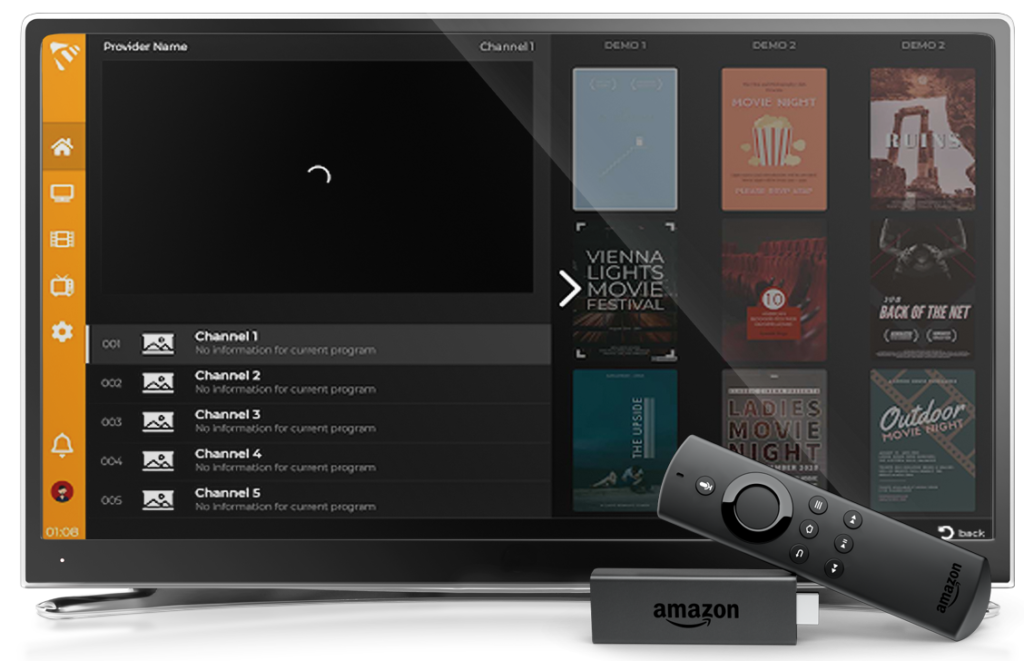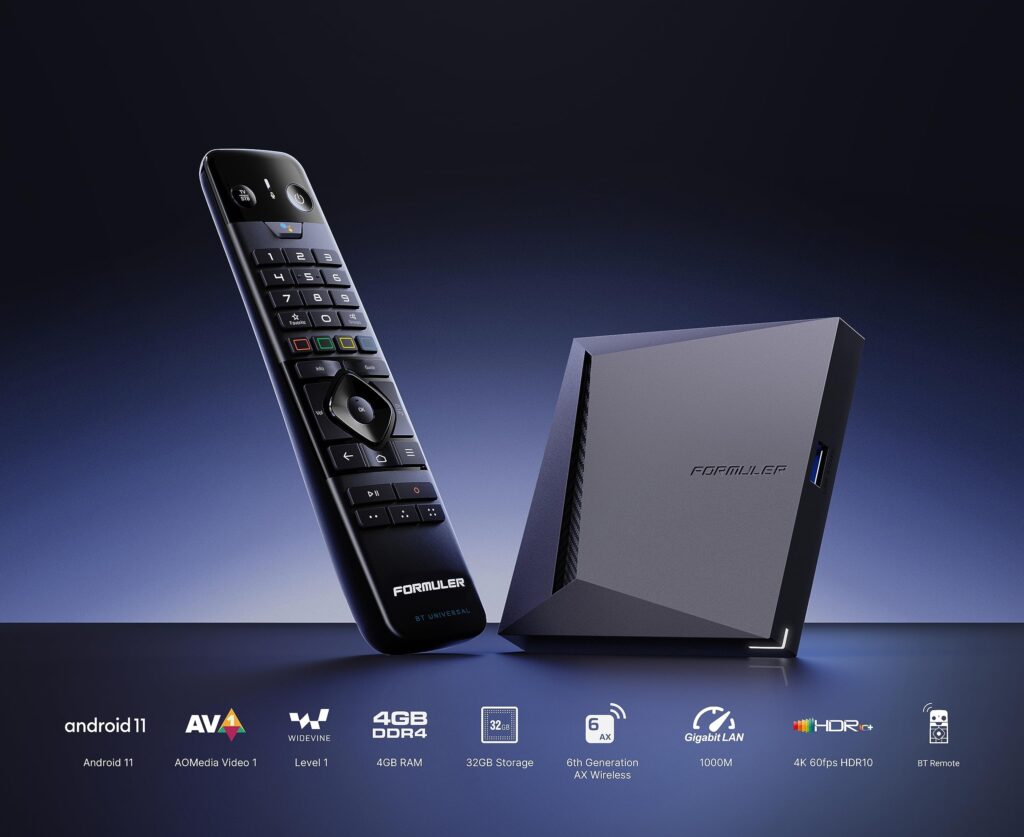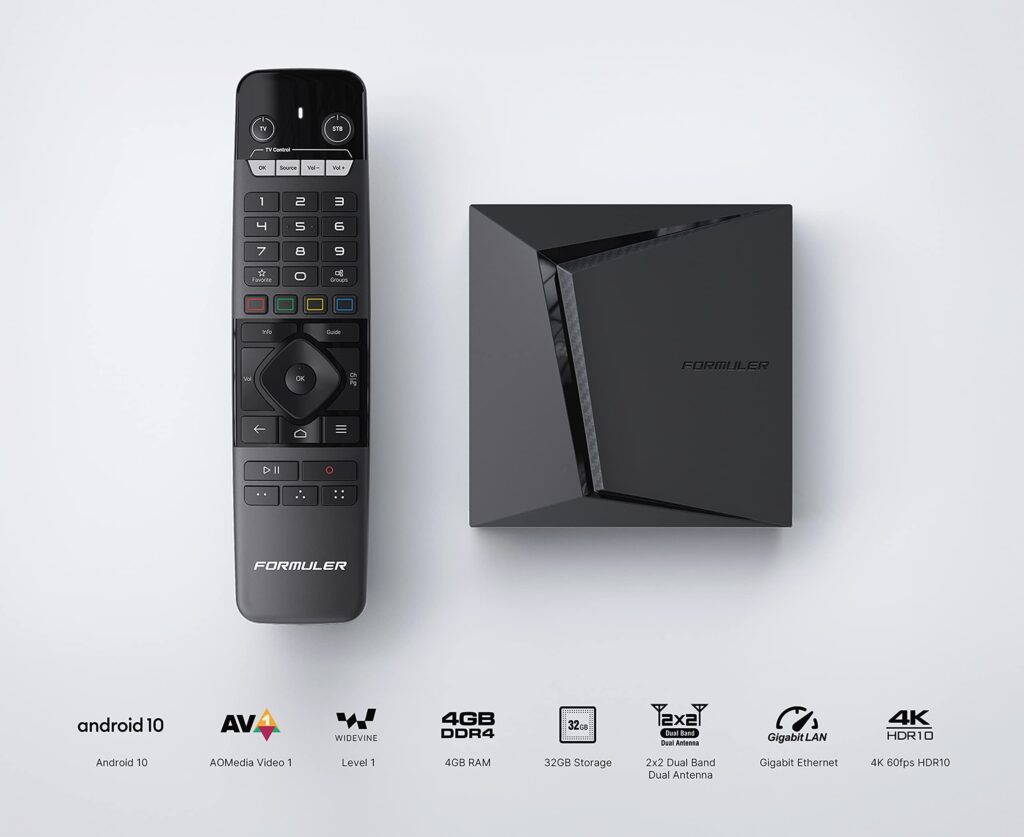
IPTV auf Amazon Fire Stick
Der ultimative Guide zur Installation und Nutzung von IPTV auf Ihrem Amazon Fire Stick - Einfach, schnell und professionell erklärt
Warum IPTV auf dem Amazon Fire Stick?
Der Amazon Fire Stick hat sich als eines der beliebtesten Streaming-Geräte weltweit etabliert. Seine Kombination aus kompakter Größe, erschwinglichem Preis und leistungsstarker Hardware macht ihn zur perfekten Plattform für IPTV-Streaming. Mit einem Fire Stick verwandeln Sie jeden Fernseher mit HDMI-Anschluss in ein komplettes Entertainment-System.
IPTV (Internet Protocol Television) auf dem Fire Stick bietet Ihnen Zugang zu Tausenden von Live-TV-Kanälen aus aller Welt, On-Demand-Inhalten, Filmen, Serien und mehr - alles über Ihre Internetverbindung. Im Vergleich zu traditionellem Kabel- oder Satellitenfernsehen sparen Sie Geld, gewinnen Flexibilität und erhalten Zugang zu einem wesentlich größeren Content-Angebot.
Vorteile von IPTV auf dem Fire Stick
💰 Kostenersparnis
Sparen Sie bis zu 80% gegenüber Kabel-TV bei gleichzeitig mehr Sendern und besserer Qualität. Keine versteckten Gebühren oder Gerätekosten.
🌍 Globaler Content
Zugriff auf Tausende internationale Sender aus Deutschland, Europa, USA, Arabien und weltweit - alles auf einem Gerät.
📱 Maximale Portabilität
Der Fire Stick passt in jede Tasche. Nehmen Sie Ihr komplettes TV-Programm mit in den Urlaub, ins Hotel oder zur Familie.
⚡ Einfache Installation
Setup in unter 10 Minuten ohne technische Vorkenntnisse. Plug & Play - einstecken, konfigurieren, streamen.
🎬 VOD-Bibliothek
Neben Live-TV Zugang zu riesigen Video-on-Demand-Bibliotheken mit aktuellen Filmen und kompletten Serien.
📺 4K Streaming
Fire Stick 4K und 4K Max unterstützen Ultra HD-Streaming für gestochen scharfe Bildqualität auf modernen Fernsehern.
🔄 Keine Vertragsbindung
Flexible Abonnements ohne lange Laufzeiten. Monatlich kündbar, keine Installation durch Techniker nötig.
⏰ Timeshift & Aufnahme
Pausieren Sie Live-TV und nehmen Sie Ihre Lieblingssendungen auf mit unterstützten IPTV-Apps.
Welcher Amazon Fire Stick ist der richtige?
Amazon bietet verschiedene Fire Stick Modelle an. Die Wahl hängt von Ihren Anforderungen und Ihrem Budget ab:
🔥 Fire TV Stick 4K Max (Empfohlen für IPTV)
Technische Daten:
- Prozessor: Quad-Core 1,8 GHz
- RAM: 2 GB
- WiFi 6 (802.11ax) Unterstützung
- 4K Ultra HD, HDR10, HDR10+, Dolby Vision
- Dolby Atmos Audio
Ideal für: Anspruchsvolle Nutzer, die maximale Performance und 4K-Streaming ohne Kompromisse wollen. Perfekt für große IPTV-Playlists und intensive Nutzung.
Preis: Ca. 65-75€
📺 Fire TV Stick 4K
Technische Daten:
- Prozessor: Quad-Core 1,7 GHz
- RAM: 1,5 GB
- WiFi 5 (802.11ac) Dual-Band
- 4K Ultra HD, HDR, HDR10, Dolby Vision
- Dolby Atmos Audio
Ideal für: Nutzer mit 4K-Fernseher, die exzellente Qualität zu gutem Preis-Leistungs-Verhältnis suchen. Sehr gut für IPTV geeignet.
Preis: Ca. 50-60€
📺 Fire TV Stick (Standard/HD)
Technische Daten:
- Prozessor: Quad-Core 1,3 GHz
- RAM: 1 GB
- WiFi 5 (802.11ac) Dual-Band
- Full HD 1080p
- Dolby Atmos Audio
Ideal für: Einsteiger und Nutzer mit Full HD-Fernseher. Ausreichend für Standard-IPTV-Streaming, kann bei sehr großen Playlists langsam werden.
Preis: Ca. 40-45€
🎮 Fire TV Cube
Technische Daten:
- Prozessor: Hexa-Core (2x 2,2 GHz + 4x 2,0 GHz)
- RAM: 2 GB
- WiFi 6E Unterstützung
- 4K Ultra HD, HDR, Dolby Vision
- Integrierte Alexa Lautsprecher
Ideal für: Power-User und Smart Home-Enthusiasten. Überdimensioniert für reines IPTV, aber perfekt für vollständige Entertainment- und Smart Home-Integration.
Preis: Ca. 140-150€
Fire Stick für IPTV vorbereiten
Schritt 1: Fire Stick einrichten
Grundlegende Installation des Fire Sticks:
- Stecken Sie den Fire Stick in einen HDMI-Anschluss Ihres Fernsehers
- Verbinden Sie das USB-Stromkabel (verwenden Sie das Original-Netzteil für beste Performance)
- Schalten Sie den Fernseher ein und wählen Sie den richtigen HDMI-Eingang
- Folgen Sie den Anweisungen auf dem Bildschirm
- Verbinden Sie den Fire Stick mit Ihrem WLAN-Netzwerk
- Melden Sie sich mit Ihrem Amazon-Konto an
- Warten Sie, bis alle System-Updates installiert sind
Schritt 2: Entwickleroptionen aktivieren
Für IPTV-Apps müssen Sie Apps aus unbekannten Quellen erlauben:
- Gehen Sie zu Einstellungen (Zahnrad-Symbol oben)
- Wählen Sie Mein Fire TV oder Gerät
- Klicken Sie auf Entwickleroptionen
- Aktivieren Sie Apps aus unbekannten Quellen
- Bestätigen Sie die Sicherheitswarnung
- Aktivieren Sie auch ADB-Debugging (optional, aber empfohlen)
Hinweis: Diese Einstellung ist notwendig, da die meisten IPTV-Apps nicht im offiziellen Amazon App Store verfügbar sind.
Schritt 3: Downloader App installieren
Die Downloader App ist essentiell für die Installation von IPTV-Anwendungen:
- Drücken Sie die Alexa-Taste auf der Fernbedienung
- Sagen Sie "Downloader" oder verwenden Sie die Bildschirmtastatur
- Wählen Sie die Downloader App von AFTV News
- Klicken Sie auf Herunterladen oder Installieren
- Warten Sie, bis die Installation abgeschlossen ist
- Öffnen Sie die Downloader App
- Akzeptieren Sie die Berechtigungen wenn gefragt
Schritt 4: Netzwerk optimieren
Für störungsfreies IPTV-Streaming ist eine gute Internetverbindung entscheidend:
- Mindestgeschwindigkeit: 10 Mbps für HD, 25 Mbps für 4K
- 5GHz WiFi bevorzugen: Einstellungen → Netzwerk → Ihr Netzwerk auswählen
- Router-Position: Platzieren Sie den Router möglichst nah am Fire Stick
- Ethernet-Adapter: Für beste Stabilität kaufen Sie einen Ethernet-Adapter (ca. 15-20€)
- Geschwindigkeitstest: Installieren Sie eine Speedtest-App zur Überprüfung
Die besten IPTV-Apps für Fire Stick
Es gibt zahlreiche IPTV-Apps für den Fire Stick. Hier sind die beliebtesten und zuverlässigsten Optionen:
⭐ IPTV Smarters Pro
Die beliebteste IPTV-App
- ✅ Xtream Codes & M3U Support
- ✅ EPG-Integration
- ✅ Catch-up TV
- ✅ Multi-Screen
- ✅ Aufnahmefunktion
Ideal für: Alle Nutzer, besonders Anfänger
🏆 TiviMate
Premium IPTV-Player
- ✅ Moderne Benutzeroberfläche
- ✅ Mehrere Playlists
- ✅ Erweiterte EPG-Funktionen
- ✅ Catch-up & Aufnahmen
- ⚠️ Premium ca. 5€/Jahr
Ideal für: Fortgeschrittene Nutzer
💎 Perfect Player
Leichtgewichtig & schnell
- ✅ Sehr ressourcenschonend
- ✅ M3U & Xtream Support
- ✅ EPG-Unterstützung
- ✅ Anpassbare Oberfläche
- ✅ Komplett kostenlos
Ideal für: Ältere Fire Stick Modelle
🎯 OTT Navigator
Feature-reich & modern
- ✅ Alle IPTV-Protokolle
- ✅ Mehrere Playlists
- ✅ VOD-Kategorien
- ✅ Erweiterte Suche
- ⚠️ Etwas höherer Ressourcenbedarf
Ideal für: Fire Stick 4K/4K Max
App-Funktionen im Detail
| App | EPG | Aufnahme | Catch-up | Benutzerfreundlichkeit | Performance |
|---|---|---|---|---|---|
| IPTV Smarters Pro | ✅ Exzellent | ✅ Ja | ✅ Ja | ⭐⭐⭐⭐⭐ | ⭐⭐⭐⭐ |
| TiviMate | ✅ Hervorragend | ✅ Ja (Premium) | ✅ Ja | ⭐⭐⭐⭐⭐ | ⭐⭐⭐⭐⭐ |
| Perfect Player | ✅ Gut | ❌ Nein | ⚠️ Begrenzt | ⭐⭐⭐⭐ | ⭐⭐⭐⭐⭐ |
| OTT Navigator | ✅ Sehr gut | ✅ Ja | ✅ Ja | ⭐⭐⭐⭐ | ⭐⭐⭐⭐ |
IPTV-App auf Fire Stick installieren
Methode 1: IPTV Smarters Pro installieren
Die beliebteste und einfachste Option:
- Öffnen Sie die Downloader App
- Klicken Sie in das URL-Feld
- Geben Sie ein:
https://iptvsmarters.com - Klicken Sie auf Go oder drücken Sie Enter
- Die Website lädt - klicken Sie auf Download für Fire TV
- Warten Sie, bis die APK-Datei heruntergeladen wurde
- Klicken Sie auf Install
- Nach der Installation auf Done klicken
- Optional: Löschen Sie die APK-Datei, um Speicherplatz zu sparen
Methode 2: TiviMate installieren
Für fortgeschrittene Nutzer mit Premium-Ansprüchen:
- Öffnen Sie die Downloader App
- URL-Feld anklicken
- Geben Sie ein:
https://tivimate.com - Klicken Sie auf Go
- Wählen Sie Download for Fire TV
- Warten Sie, bis der Download abgeschlossen ist
- Installieren Sie die APK-Datei
- Öffnen Sie TiviMate nach der Installation
Methode 3: Direkte APK-Installation
Wenn Sie eine APK-Datei direkt haben:
- Laden Sie die APK auf einen USB-Stick oder Cloud-Speicher
- Installieren Sie einen Dateimanager auf dem Fire Stick (z.B. "X-plore File Manager")
- Öffnen Sie den Dateimanager
- Navigieren Sie zur APK-Datei
- Klicken Sie auf die Datei
- Wählen Sie Installieren
- Warten Sie, bis die Installation abgeschlossen ist
IPTV-Service einrichten
Nach der App-Installation müssen Sie Ihren IPTV-Service konfigurieren. Es gibt verschiedene Methoden je nach Provider:
Xtream Codes API einrichten (Empfohlen)
Die meisten professionellen IPTV-Provider verwenden Xtream Codes:
- Öffnen Sie Ihre IPTV-App (z.B. IPTV Smarters Pro)
- Wählen Sie "Login with Xtream Codes API"
- Geben Sie die folgenden Daten ein (von Ihrem Provider erhalten):
- Server URL: z.B. http://server.example.com:8080
- Username: Ihr Benutzername
- Password: Ihr Passwort
- Optional: Geben Sie einen Namen für die Playlist ein
- Klicken Sie auf Add User oder Login
- Warten Sie, während die Kanalliste geladen wird (kann 1-2 Minuten dauern)
- Fertig! Sie können nun streamen
M3U Playlist URL einrichten
Wenn Ihr Provider eine M3U-URL bereitstellt:
- Öffnen Sie die IPTV-App
- Wählen Sie "Load Your Playlist or File/URL"
- Wählen Sie "M3U URL"
- Playlist Name: Geben Sie einen Namen ein (z.B. "Mein IPTV")
- M3U URL: Fügen Sie die URL ein, die Sie von Ihrem Provider erhalten haben
- Optional: EPG URL hinzufügen falls separat bereitgestellt
- Klicken Sie auf Add User
- Die Kanäle werden geladen
Lokale M3U-Datei laden
Falls Sie eine M3U-Datei lokal haben:
- Speichern Sie die M3U-Datei auf einem USB-Stick
- Stecken Sie den USB-Stick in den Fire Stick (mit OTG-Adapter)
- Öffnen Sie die IPTV-App
- Wählen Sie "Load from file" oder ähnlich
- Navigieren Sie zur M3U-Datei
- Wählen Sie die Datei aus und laden Sie sie
Fire Stick Performance für IPTV optimieren
Speicher-Management
Halten Sie Ihren Fire Stick schnell und reaktionsfähig:
- Cache regelmäßig leeren: Einstellungen → Anwendungen → Installierte Apps → App auswählen → Cache leeren
- Ungenutzte Apps deinstallieren: Entfernen Sie Apps, die Sie nicht verwenden
- Daten löschen bei Problemen: Einstellungen → Anwendungen → Daten löschen (setzt App zurück)
- Fire Stick neu starten: Einstellungen → Mein Fire TV → Neu starten (wöchentlich empfohlen)
- Factory Reset als letzte Option: Bei schweren Problemen auf Werkseinstellungen zurücksetzen
Netzwerk-Optimierung
- 5GHz WiFi nutzen: Schneller und weniger Interferenzen als 2,4GHz
- Router-Position: Platzieren Sie den Router zentral und erhöht
- Ethernet-Verbindung: Kaufen Sie den Amazon Ethernet-Adapter für kabelgebundene Verbindung
- QoS aktivieren: Priorisieren Sie Streaming-Traffic in Ihren Router-Einstellungen
- Kanäle wechseln: Ändern Sie den WiFi-Kanal bei Interferenzen
- Bandbreite testen: Minimum 10 Mbps für HD, 25 Mbps für 4K
App-Einstellungen optimieren
- Hardware-Beschleunigung: In App-Einstellungen aktivieren
- Puffergröße erhöhen: Wenn verfügbar, Buffer auf 10-20 Sekunden setzen
- Video-Decoder: Experimentieren Sie mit verschiedenen Decodern (Hardware vs. Software)
- Auflösung anpassen: Bei Buffering auf niedrigere Auflösung wechseln
- EPG-Updates planen: Nachts aktualisieren lassen, nicht während Nutzung
Fire Stick Einstellungen
- Display-Einstellungen: Einstellungen → Display & Sounds → Display → Auflösung auf 1080p oder 4K setzen
- Automatische Updates: Einstellungen → Mein Fire TV → Über → Nach Updates suchen
- Bildschirmschoner deaktivieren: Bei längeren Streams deaktivieren
- Datenerfassung ausschalten: Einstellungen → Einstellungen → Datenschutzeinstellungen
Häufige Probleme und Lösungen
Problem: Buffering/Pufferung während des Streamings
Lösungen:
- Überprüfen Sie Ihre Internetgeschwindigkeit mit einem Speedtest
- Wechseln Sie zu 5GHz WiFi oder verwenden Sie Ethernet
- Schließen Sie andere Apps auf dem Fire Stick
- Reduzieren Sie die Streaming-Qualität in den App-Einstellungen
- Starten Sie Fire Stick und Router neu
- Wechseln Sie zu einem anderen Server (falls verfügbar)
- Erhöhen Sie die Buffer-Größe in der App
- Vermeiden Sie Peak-Zeiten (abends 19-23 Uhr)
Problem: App stürzt häufig ab oder friert ein
Lösungen:
- Leeren Sie den App-Cache: Einstellungen → Anwendungen → App auswählen → Cache leeren
- Löschen Sie App-Daten (Vorsicht: Einstellungen gehen verloren)
- Deinstallieren und neu installieren Sie die App
- Überprüfen Sie, ob genug Speicherplatz verfügbar ist (mind. 1GB frei)
- Aktualisieren Sie die Fire Stick Firmware
- Probieren Sie eine alternative IPTV-App
- Factory Reset als letzte Option
Problem: Kanäle laden nicht oder zeigen Fehler
Lösungen:
- Überprüfen Sie Ihre IPTV-Zugangsdaten auf Tippfehler
- Stellen Sie sicher, dass Ihr Abonnement noch aktiv ist
- Testen Sie mit einem anderen Kanal
- Aktualisieren Sie die Playlist in der App
- Kontaktieren Sie Ihren IPTV-Provider für Server-Status
- Versuchen Sie eine andere IPTV-App
- Deaktivieren Sie VPN temporär zum Testen
Problem: Kein Ton aber Bild läuft
Lösungen:
- Überprüfen Sie die Lautstärke auf Fire Stick und TV
- Prüfen Sie Audio-Einstellungen: Einstellungen → Display & Sounds → Audio
- Wechseln Sie Audio-Output von Dolby zu Stereo
- Testen Sie mit einem anderen Kanal
- Starten Sie die App neu
- Überprüfen Sie HDMI-Kabel-Verbindung
Problem: EPG (TV-Guide) wird nicht angezeigt
Lösungen:
- Stellen Sie sicher, dass Ihr Provider EPG bereitstellt
- In App-Einstellungen EPG-Quelle aktivieren
- EPG manuell aktualisieren (kann 5-10 Minuten dauern)
- Bei M3U-URL: Separate EPG-URL hinzufügen
- Überprüfen Sie Internetverbindung während EPG-Update
- Warten Sie bis zu 24 Stunden nach erstem Setup
Problem: Fire Stick wird sehr heiß
Lösungen:
- Sorgen Sie für ausreichende Belüftung um den Fire Stick
- Verwenden Sie eine HDMI-Verlängerung statt direkter Steckverbindung
- Schließen Sie ungenutzte Apps
- Reduzieren Sie Display-Helligkeit
- Deaktivieren Sie Hintergrund-Apps
- Bei extremer Hitze: Fire Stick austauschen lassen
Sicherheit und rechtliche Aspekte
Legale IPTV-Nutzung
- Nutzen Sie lizenzierte Provider: Seriöse IPTV-Anbieter haben Rechte an den Inhalten
- Öffentlich-rechtliche Sender: ARD, ZDF, etc. sind frei verfügbar
- Offizielle Streaming-Dienste: Netflix, Amazon Prime, etc. sind legal
- Bezahlte Abonnements: Professionelle Provider mit ordentlichen Rechnungen
Worauf Sie achten sollten
- Vermeiden Sie "zu gute um wahr zu sein" Angebote
- Prüfen Sie, ob der Anbieter ein registriertes Unternehmen ist
- Lesen Sie Bewertungen anderer Nutzer
- Achten Sie auf professionellen Kundensupport
- Seriöse Anbieter stellen ordentliche Rechnungen aus
VPN für zusätzliche Sicherheit
Ein VPN (Virtual Private Network) bietet mehrere Vorteile:
- Datenschutz: Ihr Internetanbieter sieht nicht, was Sie streamen
- Geo-Blocking umgehen: Zugriff auf regional gesperrte Inhalte
- ISP-Drosselung vermeiden: Verhindert Geschwindigkeitsreduzierung
- Zusätzliche Sicherheit: Verschlüsselte Verbindung
Empfohlene VPN-Apps für Fire Stick
- ExpressVPN: Schnell, zuverlässig, eigene Fire Stick App
- NordVPN: Gutes Preis-Leistungs-Verhältnis, viele Server
- Surfshark: Günstig, unbegrenzte Geräte
- CyberGhost: Benutzerfreundlich, spezialisierte Streaming-Server
Häufig gestellte Fragen (FAQ)
Brauche ich ein Amazon Prime Abo für IPTV auf dem Fire Stick?
Nein, Sie benötigen kein Amazon Prime Abonnement. Ein normales Amazon-Konto reicht aus, um den Fire Stick einzurichten und IPTV-Apps zu installieren.
Funktioniert jeder IPTV-Service auf dem Fire Stick?
Die meisten IPTV-Services funktionieren auf dem Fire Stick, solange Sie eine kompatible App installieren können. Xtream Codes und M3U-Playlists werden von praktisch allen IPTV-Apps unterstützt.
Wie viele IPTV-Apps kann ich installieren?
Sie können mehrere IPTV-Apps parallel installieren. Die Begrenzung ist nur der verfügbare Speicherplatz auf Ihrem Fire Stick (typischerweise 8GB, davon 4-5GB nutzbar).
Kann ich meinen Fire Stick mit auf Reisen nehmen?
Ja! Das ist einer der größten Vorteile. Stecken Sie den Fire Stick einfach in jeden Fernseher mit HDMI-Anschluss und verbinden Sie ihn mit dem WLAN. Ihr komplettes IPTV geht mit Ihnen.
Funktioniert IPTV auch ohne Internetverbindung?
Nein, IPTV benötigt immer eine Internetverbindung, da die Inhalte gestreamt werden. Minimum 10 Mbps für HD, 25 Mbps für 4K werden empfohlen.
Kann ich mehrere Fire Sticks mit einem IPTV-Abo nutzen?
Das hängt von Ihrem IPTV-Provider ab. Die meisten erlauben 1-2 gleichzeitige Verbindungen. Für mehr Geräte benötigen Sie zusätzliche Connections oder ein Multi-Screen-Abonnement.
Wie lange hält ein Fire Stick?
Bei normaler Nutzung hält ein Fire Stick 3-5 Jahre. Die Lebensdauer kann durch gute Belüftung, regelmäßige Neustarts und Software-Updates verlängert werden.
Was ist besser: Fire Stick oder Android Box für IPTV?
Beide haben Vor- und Nachteile. Fire Stick ist günstiger, kompakter und einfacher zu bedienen. Android Boxen bieten mehr Leistung und Anschlüsse, sind aber teurer und komplexer. Für die meisten Nutzer ist der Fire Stick die bessere Wahl.
Zubehör für das perfekte IPTV-Erlebnis
Essentielles Zubehör
- Ethernet-Adapter (15-20€): Für stabile, kabelgebundene Internetverbindung
- HDMI-Verlängerung (5-10€): Bessere Positionierung und Belüftung
- USB-Hub mit Stromversorgung (15-25€): Mehrere USB-Geräte gleichzeitig anschließen
- Externe Tastatur (20-30€): Erleichtert Texteingabe erheblich
- Bluetooth-Fernbedienung (25-35€): Erweiterte Funktionen, Hintergrundbeleuchtung
Optional aber nützlich
- USB-Speicherstick (10-20€): Für zusätzlichen Speicher und APK-Dateien
- Smartphone als Fernbedienung: Amazon Fire TV App (kostenlos)
- Soundbar/AV-Receiver: Für bessere Audioqualität
- VPN-Abonnement (3-10€/Monat): Für Datenschutz und Sicherheit
Bereit für IPTV auf Ihrem Fire Stick?
Starten Sie jetzt mit einem professionellen IPTV-Service und genießen Sie tausende Kanäle, Filme und Serien in bester Qualität auf Ihrem Amazon Fire Stick.
Reseller-Anfragen und Panel-Preise: theproiptvs.com